
最近需要把一些 PDF、扫描件之类的文档转成 Markdown,于是试了一下 MinerU。MinerU 是 OpenDataLab 开源的文档解析工具,支持 PDF、图片、Office 文档等格式,可以做 OCR、表格识别、公式识别,并输出 Markdown、HTML 等结果。简单说,就是把原来很难直接复制整理的文档,尽量转换成适合后续编辑和检索的结构化文本。
我平时在本机上使用 Python 时,一般会把 Conda 当作环境管理工具:不同用途单独建环境,尽量不往 base 环境里塞东西。这样做的好处是排查问题时边界比较清楚,某个工具出了问题,基本只需要检查它自己的环境,不会和系统 Python、其他项目依赖混在一起。
MinerU 官方文档里推荐使用 uv 安装依赖。uv 的速度确实很快,但如果直接在当前目录或家目录下执行安装命令,很容易让包落到一个自己没注意到的虚拟环境里。对我来说,更顺手的方式是保留原来的习惯:继续用 Conda 管 Python 版本和环境隔离,再用 uv 在这个 Conda 环境里安装 MinerU。
不过安装这类 Python 工具的时候,最容易踩的坑往往不是工具本身,而是 Python 环境。比如照着官方文档安装完之后,执行:
1 | mineru |
结果提示:
1 | zsh: command not found: mineru |
这通常不是 MinerU 没装上,而是装到了另一个 Python 环境里,当前 shell 找不到对应的可执行文件。我的情况更典型一点:一开始用 uv 在家目录下创建了 ~/.venv,后来发现这个环境里的 Python 是 3.14,而 MinerU 官方要求 Python 版本为 3.10 到 3.13。既然本机平时本来就用 Conda 管理 Python 环境,那么更干净的做法就是:
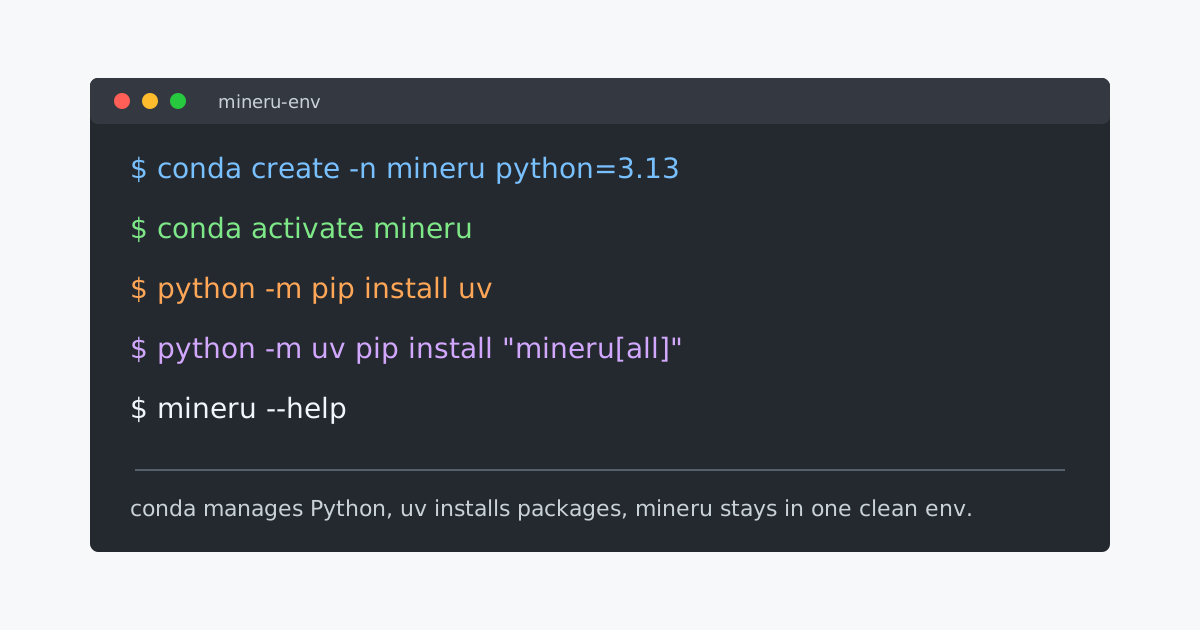
Conda 负责创建和切换 Python 环境,uv 负责在这个环境里安装 Python 包。
前置条件
- 已经安装 Conda 或 Miniforge;
- macOS 或 Linux 终端环境;
- 希望单独创建一个
mineru环境,不污染 base 环境; - Python 版本选择 3.13,避开 3.14 可能带来的兼容性问题。
新建 Conda 环境
先创建一个专门给 MinerU 用的环境:
1 | conda create -n mineru python=3.13 -y |
确认当前 Python 已经切换到新环境:
1 | which python |
正常情况下,which python 应该输出类似:
1 | /Users/username/miniforge3/envs/mineru/bin/python |
只要路径里包含 envs/mineru/bin/python,就说明现在已经在正确的 Conda 环境里了。
安装 uv
在这个 Conda 环境里安装 uv:
1 | python -m pip install --upgrade pip -i https://mirrors.aliyun.com/pypi/simple |
这里使用 python -m pip,是为了确保 pip 一定来自当前 Conda 环境,而不是系统里的另一个 Python。
使用 uv 安装 MinerU
接下来用 uv 安装 MinerU。关键是明确指定当前 Conda 环境中的 Python:
1 | python -m uv pip install --python "$CONDA_PREFIX/bin/python" -U "mineru[all]" -i https://mirrors.aliyun.com/pypi/simple |
这样 uv 只负责解析和安装依赖,包还是会进入当前的 mineru Conda 环境里,不会偷偷跑到 ~/.venv 或其他环境中。
安装完成后验证:
1 | which mineru |
正常情况下,which mineru 应该输出类似:
1 | /Users/username/miniforge3/envs/mineru/bin/mineru |
如果 mineru --help 能正常显示帮助信息,说明命令已经可以在当前环境里使用了。
国内网络环境下的模型来源设置
如果访问 HuggingFace 不稳定,可以在运行前加上:
1 | export MINERU_MODEL_SOURCE=modelscope |
如果确认以后都要这样使用,也可以写入 ~/.zshrc:
1 | echo 'export MINERU_MODEL_SOURCE=modelscope' >> ~/.zshrc |
基本使用方式
以后使用 MinerU 时,先激活环境:
1 | conda activate mineru |
然后执行解析命令:
1 | mineru -p input.pdf -o output |
如果是 CPU 环境,可以显式指定 pipeline 后端:
1 | mineru -p input.pdf -o output -b pipeline |
不用的时候退出环境:
1 | conda deactivate |
清理之前的错误环境
如果之前已经在家目录下创建过 ~/.venv,并且确认不再需要,可以直接删除:
1 | rm -rf ~/.venv |
这是删除整个虚拟环境目录,不需要逐个卸载里面的包。删完之后可以确认一下:
1 | ls ~/.venv |
如果提示 No such file or directory,就是已经删干净了。
常见问题
conda activate 之后,which python 还是 ~/.venv/bin/python
这说明当前 shell 里可能还激活着旧的虚拟环境,先执行:
1 | deactivate |
如果还是不对,就检查 ~/.zshrc 里是否手动把 ~/.venv/bin 加到了 PATH 前面:
1 | grep -n ".venv" ~/.zshrc |
如果有类似下面这一行:
1 | export PATH="$HOME/.venv/bin:$PATH" |
就把它删除或注释掉,然后重新加载 shell 配置。
mineru 装上了,但 which mineru 为空
先确认当前 Python 环境:
1 | which python |
如果 python -m pip show mineru 能看到包信息,但 which mineru 为空,大概率还是 PATH 或环境没激活的问题。回到前面几步,确认 conda activate mineru 后再执行。
小结
这套方案的好处是边界清楚:Conda 管 Python 版本和环境隔离,uv 管包安装速度和依赖解析。以后只要记住:
1 | conda activate mineru |
能跑通,基本就不会再被 zsh: command not found: mineru 绊住了。
愉快地解析你的文档吧。
- 本文标题:使用 Conda + uv 搭建 MinerU 环境
- 本文作者:拾与拾柒
- 创建时间:2026-06-28 21:47:36
- 本文链接:https://blog.iifatree.com/2026/06/28/use-mineru-with-conda-and-uv/
- 版权声明:本博客所有文章除特别声明外,均采用 BY-NC-SA 许可协议。转载请注明出处!